
文档 · 审查模式
审查模式
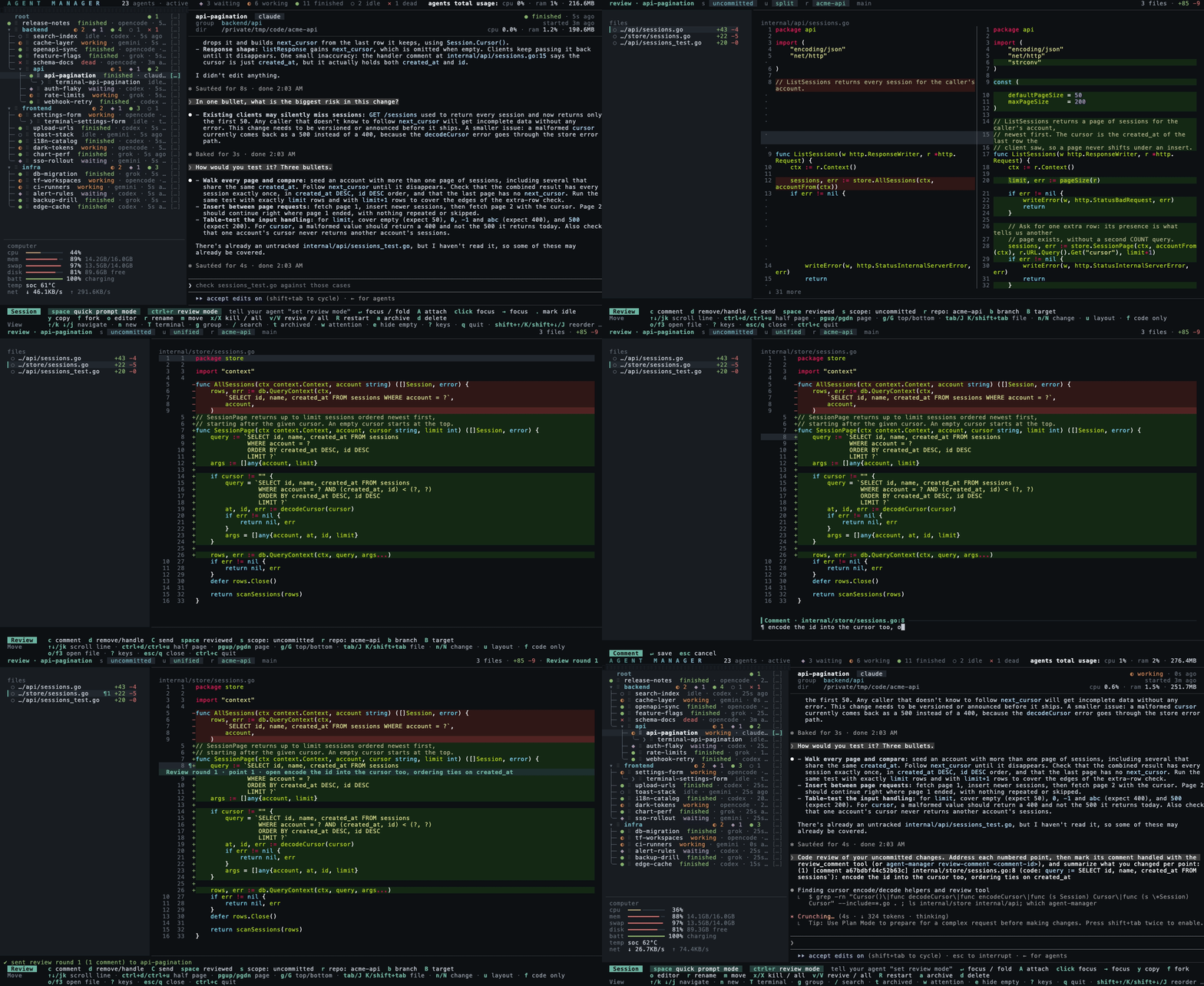
在会话上按 ctrl+r,整个屏幕交给它的仓库,并使用一套独立的键位:左侧是改动的文件和 +/- 计数,右侧是完整文件,带语法高亮,改动的行有底色标出,每处修改都能在完整上下文中阅读。智能体继续编辑时它会随之刷新,esc 带你回到列表中原来的位置。
评论会发回给智能体
c 在任意行写一条评论,d 删除一条。评论会一直留在审查界面,直到你发送它们。C 把所有评论合并成一条提示词,请你确认后投递到智能体的面板中,于是智能体开始处理你的评论,而你看着 diff 随之更新。
评论和已审查文件的标记在退出后依然保留。C 把当前草稿作为一轮带编号的评论发送,每一条都保留自己的 id。智能体用 review_comment,或在 shell 中用
agent-manager review-comment 把某条标记为已处理。在已发送的评论上,d 将其标记为已处理或未处理。所在行已经不存在的评论会被标记为过时。
按键
| 按键 | 操作 |
|---|---|
| ↑↓ / j k | 滚动文件。ctrl+d 和 ctrl+u 移动半页,g 和 G 跳到首尾。 |
| J / K | 下一个、上一个文件。tab 和 shift+tab 作用相同。 |
| n / N | 在改动之间跳转。 |
| u | 在统一视图和并排视图之间切换,光标停留在同一源代码行。 |
| s | 循环切换范围:未提交、对比目标、上一次提交、已暂存。 |
| r | 当会话目录中有多个仓库时选择仓库。输入文字可过滤。 |
| b | 从仓库的 worktree 中选择分支。 |
| B | 选择“对比目标”范围所对比的目标。 |
| space | 将文件标记为已审查。 |
| f | 只显示代码文件,隐藏图片、编译产物和锁文件;再按一次重新显示。 |
| c / d | 写入或删除草稿。在已发送的评论上,将其标记为已处理或未处理。 |
| C | 把当前草稿作为一轮带编号的评论发送。Enter 或 y 确认。 |
| o / F3 | 在编辑器中打开当前文件。 |
| esc / q | 关闭审查。 |
标题栏中每个可修改的值都标有自己的按键,所以范围、布局、仓库和目标这几个标签一眼就能看出分别对应 s、u、r、B。

它会打开哪个仓库
会话常常从一个本身不是 git 仓库的父目录启动。以
~/company 为例,里面有 api/ 和 web/。按下
ctrl+r,审查会向下查找三层子目录,跳过依赖和构建目录,打开有未提交改动的仓库。如果所有仓库都是干净的,就打开最近有提交的那个。按 r
并输入文字可以选择另一个。
列表底栏会提醒你告诉智能体 "set review mode"。智能体调用
review 工具,或在其会话内的 shell 中运行子命令,下一次审查就会在那里打开:
agent-manager review-repo /path/to/repo
agent-manager review-base main
该路径会被检查是否位于 git 仓库内,并解析到仓库根目录,所以这个声明是确定的事实而不是猜测。之后审查按固定顺序确定目标:
- 你用
r或b手动选择的仓库,在管理器运行期间一直有效, - 其次是智能体声明的仓库,
- 最后是排序:先看有未提交改动的工作区,再看最近的提交。
B 打开选择器来设置或清除它。